# Генерация по шаблону
> [HTML Version](360026720792.html)
**(hmfile_hash_d8ec0ab6.png)**Блок **Генерация по шаблону** позволяет создавать документы во время исполнения бизнес-процесса, используя загруженные в ELMA365 [шаблоны](360026936731.md). Данные из процесса автоматически подставляются в документ.
Таким образом вы получаете, например, договор с указанной датой подписания, наименованием контрагента и суммой покупки.
````
начало внимание
````
Настраивать блок **Генерация по шаблону** могут только пользователи, включённые в группу [Администраторы](360006871932.md#administrators).
````
конец внимание
## ````
Настройка блока «Генерация по шаблону»
На [странице процесса](360012265552.md#create_process) на панели инструментов справа от поля для моделирования откройте вкладку **Системные элементы**.
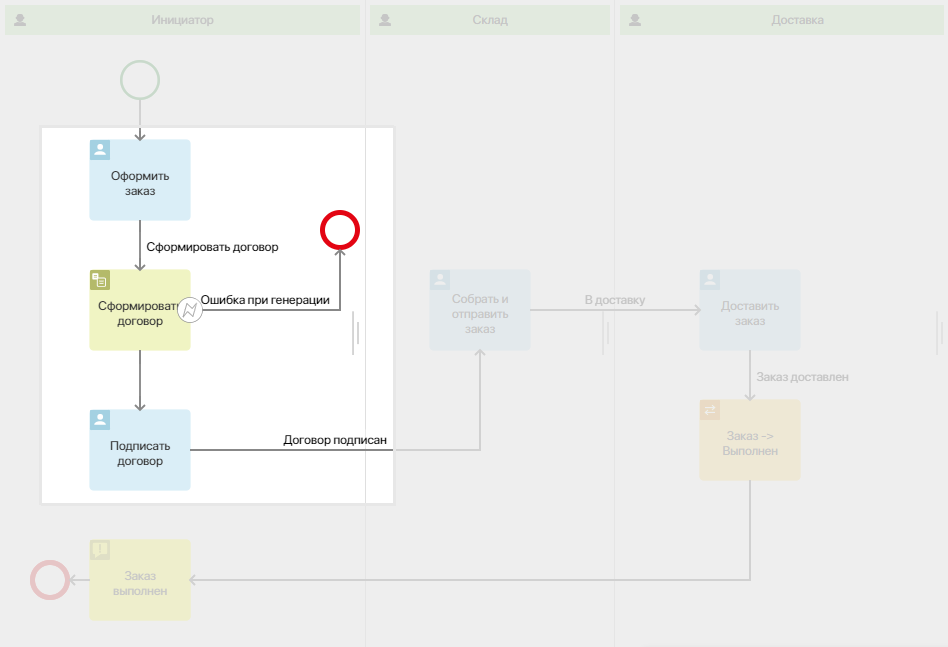
Добавьте блок **Генерация по шаблону** на схему процесса. Разместите его там, где при исполнении процесса потребуется создать документ.
В нашем примере требуется создать договор на поставку оборудования сразу после задачи **Оформить заказ** и перед задачей **Подписать договор**.
** []**
Теперь дважды нажмите на блок, чтобы открыть окно с настройками.
### Вкладка «Основное»
**(generate-by-template-3.png)**
- **Название\*** — укажите название операции, которое отобразится на схеме процесса;
- **Шаблон документа** — выберите [шаблон](360026936731.md). Обратите внимание, шаблоны, созданные на уровне [раздела](360009661232.md) или [приложения](360009921131.md), можно добавить только в бизнес‑процессы, созданные в тех же разделах или приложениях;
- **Выходной файл\*** — выберите файл, в который запишется сформированный по шаблону документ. Для этого предварительно добавьте в [контекст](process_context.md) процесса переменную типа [Файлы](360009707032.md#file_type);
- **Имя выходного файла\*** — по умолчанию в качестве имени выходного файла используется название шаблона документа. Вы можете переименовать файл, используя свойства переменных процесса и функцию \[OBJECT\]. Если вы добавляете переменную, нажмите значок **\{+\}** в правой части поля. Чтобы использовать функцию, нажмите символ **f(x)**. Подробнее про использование функций читайте в статье [«Синтаксис шаблонов»](360027003711.md#datetime-function). Также в имени файла укажите доступный формат: **.docx**, **.xlsx**;
- **Конвертировать в PDF** — включите опцию, чтобы создать документ в формате **.pdf**;
- **Стандарт pdf** — это поле появится, если включена опция **Конвертировать в PDF**. Выберите нужный формат **.pdf**. По умолчанию установлен вариант PDF/A-1a. Также доступны форматы PDF/A-1b и PDF1.7
### Вкладка «Значения полей»
После указания шаблона в окне настроек появится новая вкладка — **Значения полей**.
В левом столбце показаны [переменные шаблона документа](360026936731.md#add_variables). В правом столбце укажите соответствующие им [переменные процесса](process_context.md). Значения этих переменных будут подставлены в договор.
**(generate-by-template-4.png)**
Документ будет корректно заполнен данными только в том случае, если всем этим переменным будут присвоены значения во время исполнения процесса. Убедитесь, что вы добавили их на [формы задач](360012495611.md#form), которые на схеме процесса стоят до блока **Генерация по шаблону**.
### Вкладка «Обработка ошибок»
Во время генерации документа может возникнуть ошибка, например, если сервис создания файлов недоступен. Вы можете установить дальнейший ход процесса и действия, выполняющиеся в этом случае.
Для этого заполните поля на вкладке **Обработка ошибок**:
**(generate-by-template-5.png)**
- **Оповещение** — включите опцию, чтобы в случае ошибки ответственные пользователи получили уведомление об этом. Вы можете выбрать:
- текущего пользователя — того, кто выполнил задачу, стоящую перед графическим элементом **Генерация по шаблону** на схеме процесса;
- контекстную переменную — например, инициатора;
- группу;
- элемент оргструктуры.
- **Прервать** — установите флажок и выберите переход, по которому пойдёт процесс в случае ошибки;
- **Записать ошибку** — включите опцию и укажите переменную, в которую запишется текст ошибки.
### Вкладка «Описание»
Вкладка доступна в версиях системы 2025.10 и выше.
Укажите служебную информацию о работе блока. Администраторы системы и сотрудники, моделирующие процесс, смогут перейти на вкладку и ознакомиться с этими данными.
После завершения настройки нажмите **Сохранить**.
## Использование сгенерированного документа
В ходе исполнения процесса сгенерированный документ сохранится в переменную, которую вы указали в качестве выходного файла. Вы можете добавить её на форму [задачи](360012495611.md), в которой пользователь должен получить документ. В нашем примере это задача **Подписать договор**.
**(generate-by-template-6.png)**
Сохраните и опубликуйте процесс.
При исполнении процесса сотрудник, отвечающий за оформление заказа на поставку оборудования, укажет контрагента, контактное лицо, номер и сумму договора.
После этого данные будут автоматически подставлены в шаблон договора. Следующая задача по процессу — **Подписать договор**. На её форме исполнитель увидит поле с готовым договором. Нажав на него, исполнитель сможет открыть его в режиме просмотра и распечатать документ.